
Optimiza la Seguridad y Gestión de Datos con Microsoft 365

En la era digital actual, es crucial que las empresas almacenen sus datos de manera segura y eficiente. La ciberseguridad y la privacidad son fundamentales para el éxito de cualquier organización. A continuación, te ofrecemos algunos consejos sobre cómo optimizar la gestión del almacenamiento y asegurar al máximo la información crítica, utilizando herramientas como Microsoft 365 Archive, Microsoft 365 Backup y los controles de versión mejorados.
Microsoft 365 Archive, ya disponible de forma generalizada
Para empresas que necesitan almacenar grandes volúmenes de información, contar con una herramienta de almacenamiento es imprescindible. Microsoft 365 Archive permite mantener todo el contenido de SharePoint en almacenamiento en frío a largo plazo de manera rentable. Todo esto sin sacrificar la capacidad de administración ni la seguridad.
Ya no será necesario gastar dinero extra en almacenamiento adicional si se excede el límite de SharePoint Online. Con Microsoft 365 Archive, podrás almacenar más contenido a un costo menor y reactivarlo siempre que lo necesites.
Beneficios de Microsoft 365 Archive:
- Archivo rápido: En solo unos minutos, todo estará guardado, sin importar la cantidad de datos.
- Integración con Purview: Proporciona una solución completa de archivo, seguridad y cumplimiento, interoperando de forma nativa con Microsoft Copilot para Microsoft 365.
- Alta fidelidad de metadatos: No hay pérdida de almacenamiento ni estándar ni de archivo.
- Índices de búsqueda conservados: Los índices de búsqueda a nivel de administrador están disponibles, y los de usuario final lo estarán próximamente.
- Protección contra el uso compartido excesivo: Copilot ignora el contenido archivado, permitiendo aplicar etiquetas adecuadas a los datos inactivos o limpiarlos por completo.
¿Cómo poner en marcha Microsoft 365 Archive?
A continuación, te explicamos cómo configurar paso a paso Microsoft 365 Archive:
- Crea una suscripción y un grupo de recursos de Azure.
- Configura la facturación de pago por uso en el Centro de Administración.
- Actívalo en el propio Centro y administra el archivo deseado.
- Gestiona Microsoft 365 Archive en el centro de administración de SharePoint.
Los controles de versión mejorados transforman la colaboración digital
Los controles de versión mejorados son esenciales para gestionar el almacenamiento de manera eficiente. Permiten establecer políticas de retención y eliminación de versiones que se alinean con las necesidades de la empresa, optimizando el espacio de almacenamiento. Estos controles para SharePoint y OneDrive están disponibles desde finales de agosto.

Se ha lanzado una vista previa pública de nuevas funcionalidades. Éstas permiten a los administradores y propietarios de contenido gestionar el espacio de almacenamiento utilizado por versiones de archivos menos importantes. Así, las versiones antiguas están controladas y siempre existe la posibilidad de recuperarlas.
Antes, los propietarios de bibliotecas de documentos sólo podían establecer límites de versiones basados en la cantidad de versiones a nivel de biblioteca. Ahora, se han introducido dos nuevas características:
- Límites de versión automáticos: Eliminan versiones de archivos de manera inteligente, optimizando el uso del almacenamiento sin comprometer la capacidad de recuperación.
- Ajustes manuales basados en el tiempo: Permiten combinar límites de tiempo con límites de cantidad de versiones, útil si la capacidad de recuperación extendida no es una prioridad.
Desde el Centro de Administración de SharePoint, cualquier organización puede cambiar los límites del historial de versiones, tanto automáticos como manuales.
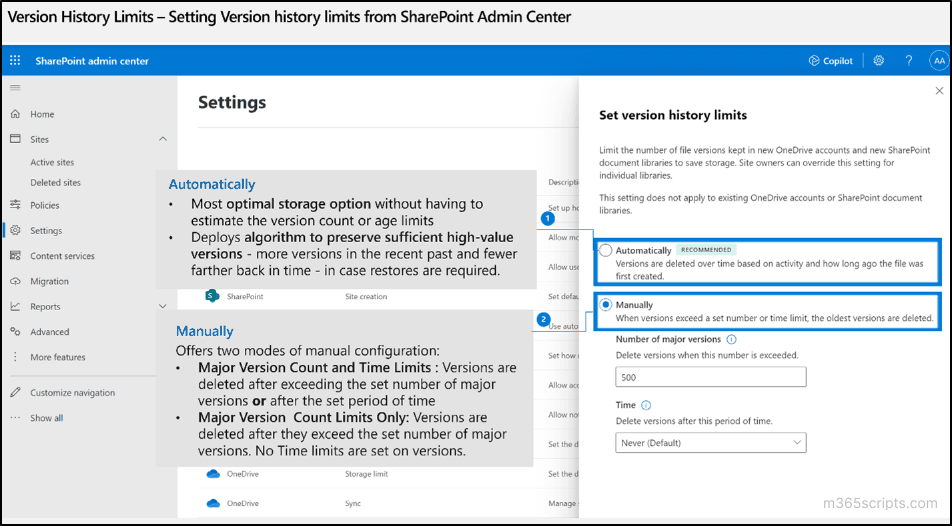
Para escoger el límite automático, sólo hay que seleccionar ‘Límites del historial de versiones’ y elegir ‘Automáticamente‘.
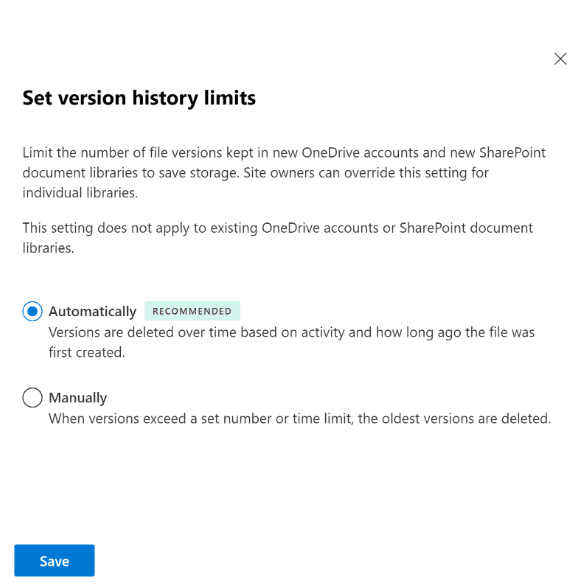
Mientras que, en el establecimiento de límites manuales, hay que escoger ‘Manualmente’ e introducir un valor entre 100 y 50.000 en el cuadro de número de versiones principales. Tras ello, establecer la opción ‘Nunca’ en el desplegable eliminar versiones tras este periodo de tiempo. Esta configuración garantiza que las versiones no caduquen.
recuperación RÁPIDA de datos con Microsoft 365 Backup
Microsoft 365 Backup es sinónimo de protección absoluta de la información importante, asegurando la seguridad de la empresa ante incidentes inesperados. Incluso en caso de un ataque de ransomware, Microsoft 365 Backup puede recuperar toda la información.
¿Cómo se configura Microsoft 365 Backup?
- Configura la facturación de pago por uso:
- Asegúrate de tener una suscripción válida de Azure y un grupo de recursos configurado.
- Ten los permisos adecuados, como ser Administrador Global o Administrador de SharePoint.
- Activa Microsoft 365 Backup:
- Accede al centro de administración de Microsoft 365.
- Dirígete a Configuración y selecciona Automatizar procesos de contenido con Syntex.
- En la página de Syntex, selecciona Almacenamiento y luego Backup.
- Activa la opción de Backup y acepta los términos de servicio.
- Crea políticas de backup:
- En el centro de administración de Microsoft 365, ve a Configuración y selecciona Microsoft 365 Backup.
- Crea políticas de backup específicas para OneDrive, SharePoint o Exchange, según tus necesidades.
Conclusiones
La implementación de Microsoft 365 Archive y Microsoft 365 Backup, junto con los controles de versión avanzados, mejora la eficiencia operativa y reduce costos. Además, asegura que tu organización cumpla con los estándares de seguridad y cumplimiento más estrictos. Implementar estas soluciones puede proporcionar una ventaja competitiva significativa. Esto se logra al optimizar la gestión de datos y proteger la información crítica de la empresa.
Contacta con Itequia para descubrir cómo podemos ayudarte a implementar estas soluciones y transformar la manera en que tu empresa maneja y protege su información crítica.
Itequia Team