
Cómo crear un sitio web sin código para conectarte a tus aplicaciones corporativas

Las aplicaciones corporativas se han introducido poco a poco en nuestra rutina diaria. Todas las mañanas, antes de comenzar a trabajar, muchos de nosotros tenemos que acceder a las aplicaciones de nuestra empresa para recoger nuestras tareas/información necesaria para el día; y a lo largo del mismo empleamos otra multitud de herramientas corporativas para cerrar acuerdos, probar proyectos o comunicarnos entre compañeros.
La capacidad de que la información fluya entre nuestras aplicaciones corporativas es fundamental para acelerar nuestra productividad. Asimismo, conseguir que las aplicaciones de gestión empresarial (los ERPs y CRMs principalmente) puedan recoger y gestionar datos de todo nuestro ecosistema permite lograr importantes ventajas como la trazabilidad de la información y la transversalidad de los procesos.
En este artículo nos vamos a centrar en ver cómo conseguir que un portal web se comunique con nuestro CRM basado en Dynamics 365.
Microsoft ofrece la posibilidad de crear sitios web externos a nuestra organización mediante los portales de Power Apps. De esta forma, los usuarios de nuestra organización podrán iniciar sesión en dicho portal. Incluso usuarios fuera de nuestra organización pueden iniciar sesión en el portal y trabajar con datos de nuestras aplicaciones corporativas como Dynamics 365.
Los portales en Power Apps tienen diferentes posibilidades de uso, como por ejemplo la posibilidad de crear un portal de autoservicio para clientes, un portal de empleados o un portal de colaboradores de nuestra organización.
Crear un portal de autoservicio para clientes
A continuación, vamos a ver un ejemplo de un portal de autoservicio para clientes. Para crear un portal de autoservicio para clientes en Power Apps, vamos a aprovechar una plantilla creada por Microsoft para este propósito.
En primer lugar, iniciamos sesión en Power Apps y buscamos la plantilla “Customer self-service”. A continuación, definimos los datos básicos del portal (nombre, URL e idioma) y lo creamos.

Al pulsar “Crear”, el portal se aprovisionará en el entorno de Power Platform en el que estemos trabajando. Cuando esté listo para ser usado, aparecerá como una aplicación disponible más dentro de las aplicaciones de Power Apps.

¿Qué verá el cliente en nuestro portal?
Una vez tengamos el portal aprovisionado, podemos acceder al mismo. En este momento estaremos accediendo como si fuéramos un cliente.

Nos registramos en el portal completando la información del siguiente formulario.

Una vez registrados, iniciamos sesión.

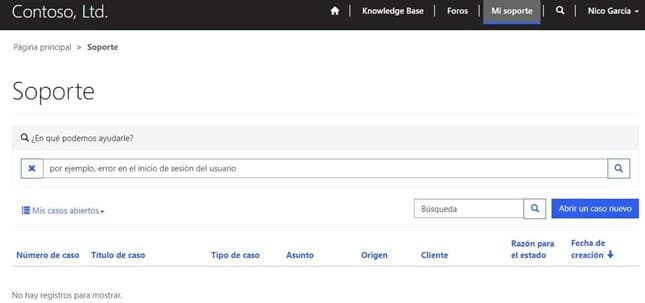
A continuación, queremos informar de un problema que hemos tenido con los productos y/o servicios de nuestro proveedor. Para ello, navegamos a la sección “Mi soporte” y abrimos un nuevo caso.
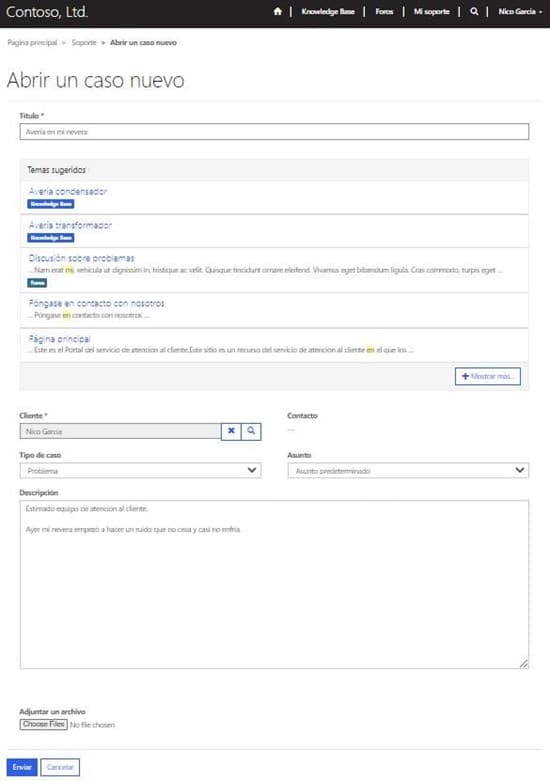
Veremos que la plantilla ofrece de forma predeterminada un formulario con una serie de campos para completar nuestro caso. Además, nos informará de temas relacionados (artículo de conocimientos relacionados, casos parecidos, etc.) cuando escribamos el título del caso:
Pulsando “enviar”, el caso quedará guardado en la lista de casos del cliente:

¿Qué veremos nosotros cuando el cliente envíe un informe?
Cuando el cliente crea un caso como el descrito antes, está creando un nuevo registro en una tabla de Dataverse (la tabla “Caso” en esta ocasión). Como sabemos, las aplicaciones de Dynamics 365 Customer Engagement (Sales, Customer Service, Field Service, Marketing y Project Service) están creadas sobre estas tablas de Dataverse, con lo que sin tener que hacer ningún paso adicional (como crear web services, llamadas API, etc.), cuando un cliente crea un caso, éste estará disponible en las aplicaciones de Dynamics 365 Customer Engagement del mismo entorno en el que se aloja nuestro portal de Power Apps.

Desde aquí un agente de la organización puede recuperar la información proporcionada por el cliente en el portal y hacer las gestiones oportunas para resolver este caso.

La entidad “Caso” ofrece multitud de funciones en Dynamics 365 para trabajar, tales como la reasignación del caso a otro agente, la conversión a una orden de trabajo (por si necesitamos que un técnico haga un trabajo de campo), la adición del caso a una cola de servicio (para poder priorizar nuestros recursos), etc.
Obviamente, la parte más importante del tratamiento del caso es la comunicación con el cliente, función que podemos conseguir usando la sección de “Comentarios del portal”.

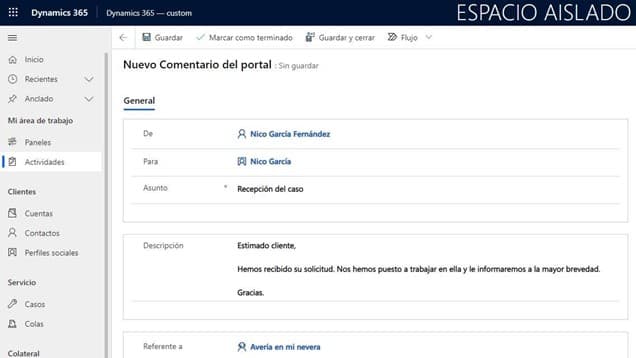
Al guardar el comentario, éste aparecerá automáticamente dentro del hilo del caso en nuestro portal de autoservicio para clientes de Power Apps.


Por último, el cliente tiene la potestad de cerrar el caso desde el portal.

Con esta opción, el caso pasará a estar en la lista de casos cerrados en el portal de clientes:

Asimismo, el caso también se podrá ver como cerrado desde Dynamics 365.


Finalmente, también podemos programar las comunicaciones con el cliente para que éste reciba correos electrónicos cada vez que un agente hace un comentario a un caso que él haya creado.
Hasta el momento hemos comentado el uso de esta plantilla de portal de Power Apps. No olvidemos que también disponemos de un editor de portales de Power Apps para poder llevar a cabo todas las personalizaciones que necesitemos (desde cambiar el diseño de la plantilla para adaptarla a nuestra organización, hasta insertar los componentes que necesitamos).

En conclusión
A lo largo de este artículo hemos visto cómo podemos construir rápidamente y sin código una solución que habilita un canal de comunicación entre nuestros clientes y nuestras aplicaciones corporativas (CRM en este caso).
Es importante destacar el cambio de escenario que estamos viviendo, en el que los usuarios funcionales de una organización (equipos de operaciones, de ventas, de atención al cliente, de recursos humanos, etc.) pueden construir soluciones a medida para su organización con tecnologías no-code (sin código); o low- code (con poco código).
Empoderar a estos usuarios funcionales, quienes con toda seguridad son los mejores consultores para su organización, puede generar resultados profundos y sorprendentes.
Descubre como ampliar tus ventas dentro de Dynamics 365 aquí.